> ## Documentation Index
> Fetch the complete documentation index at: https://docs.typingmind.com/llms.txt
> Use this file to discover all available pages before exploring further.
# SSO via JumpCloud
Follow this guide to integrate Single Sign-On (SSO) for your instance by creating an application in JumpCloud and configuring the SSO connection.
## **Step 1: Create an SSO Application**
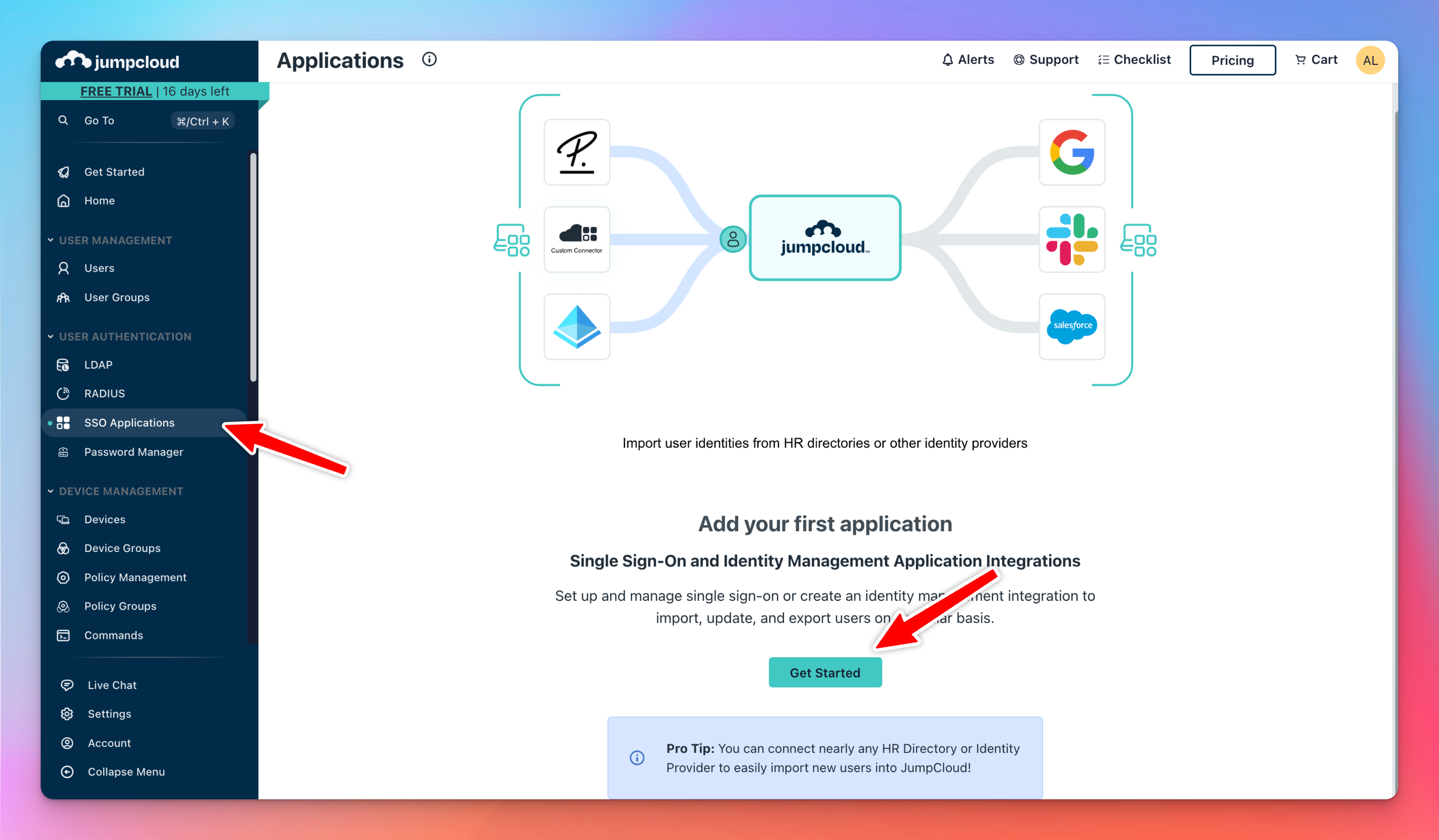
1. **Access SSO Applications**
* Log in to the JumpCloud Admin Dashboard.
* Select **SSO Applications** from the left menu.
* If you don't have any SSO applications yet, click **Get Started** to create a new one.
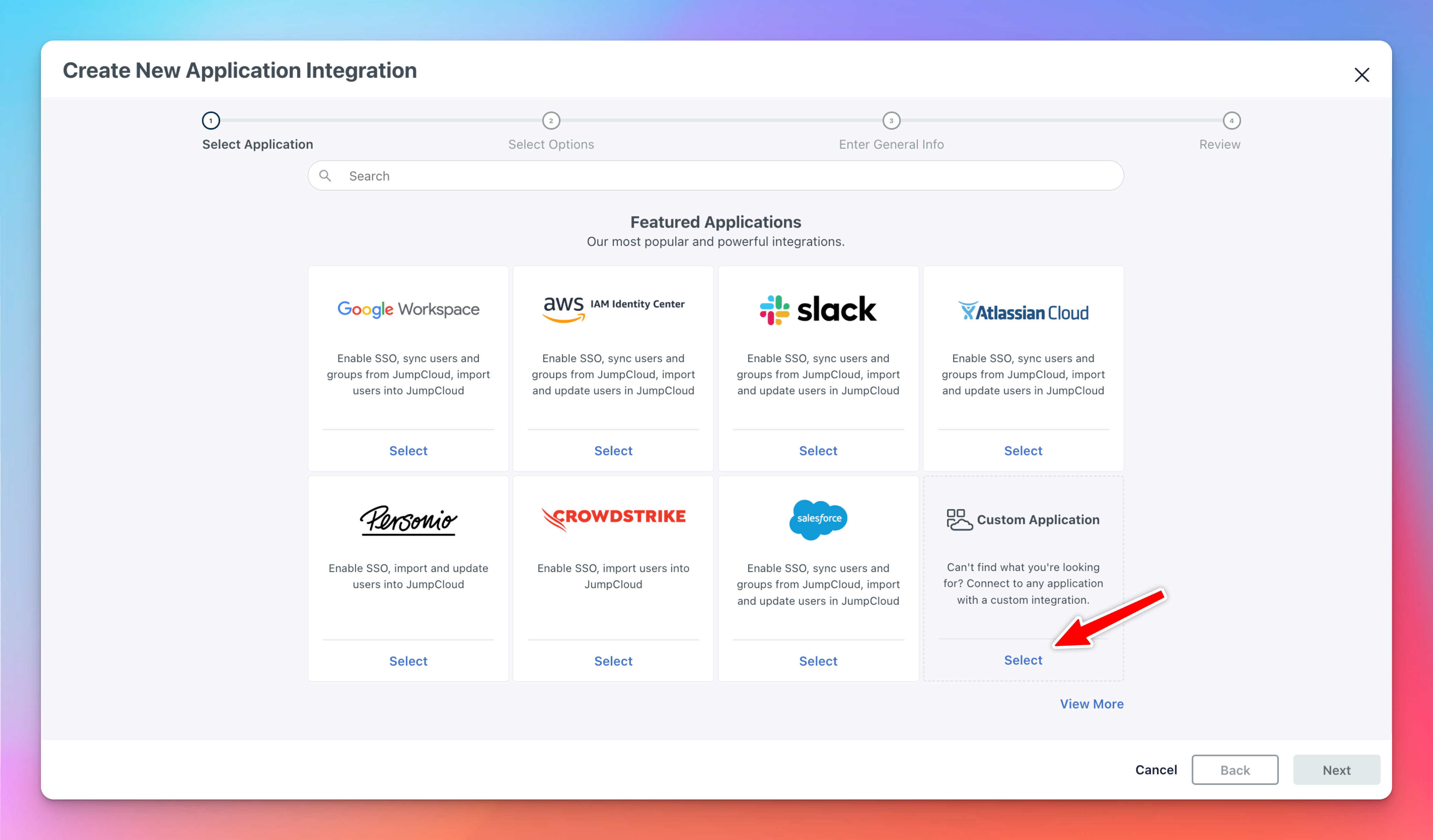
 1. **Create a Custom Application**
* In Step 1, select **Custom Application**.
1. **Create a Custom Application**
* In Step 1, select **Custom Application**.
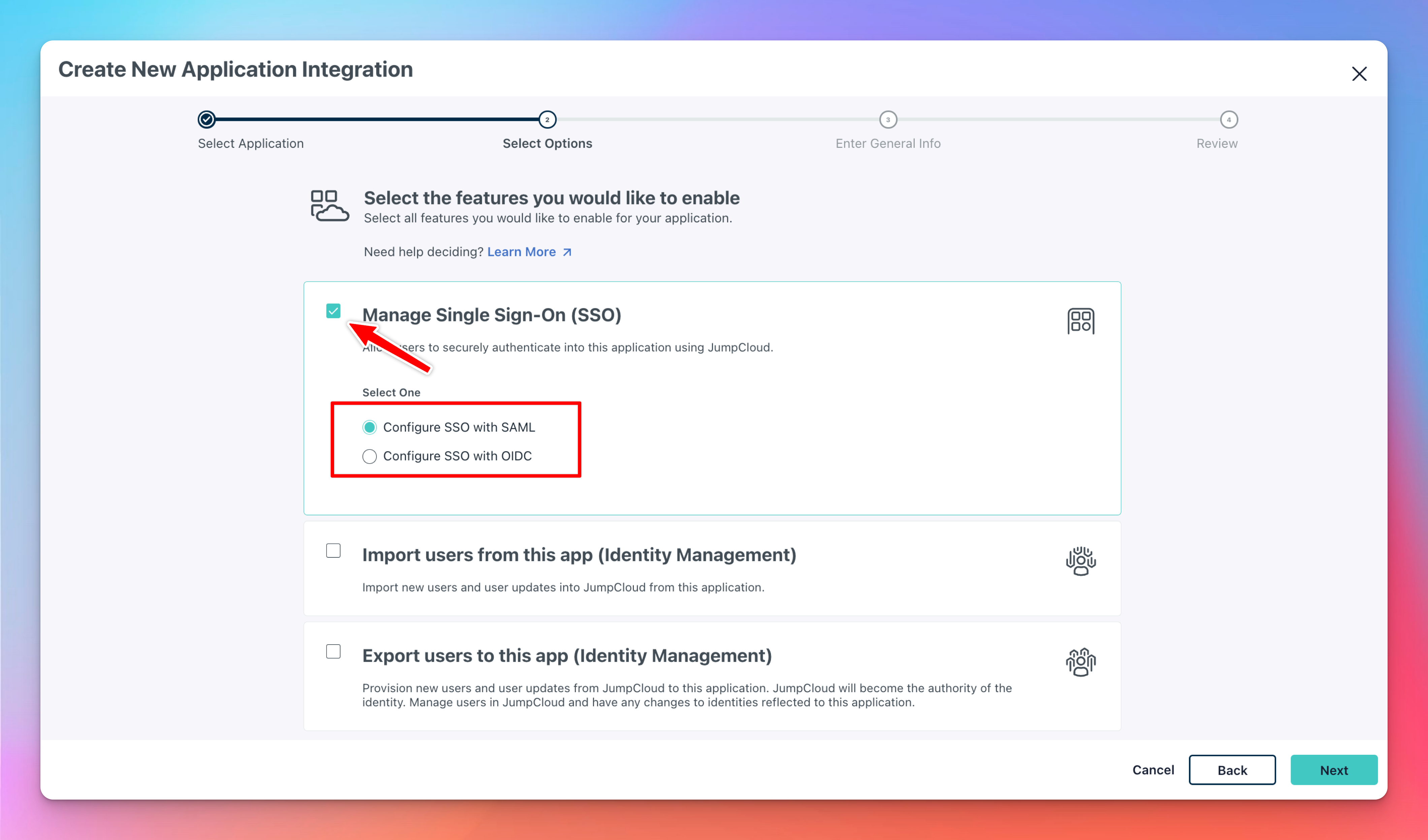
 * In Step 2, select **Manage Single Sign-On** and click **Configure SSO with SAML**.
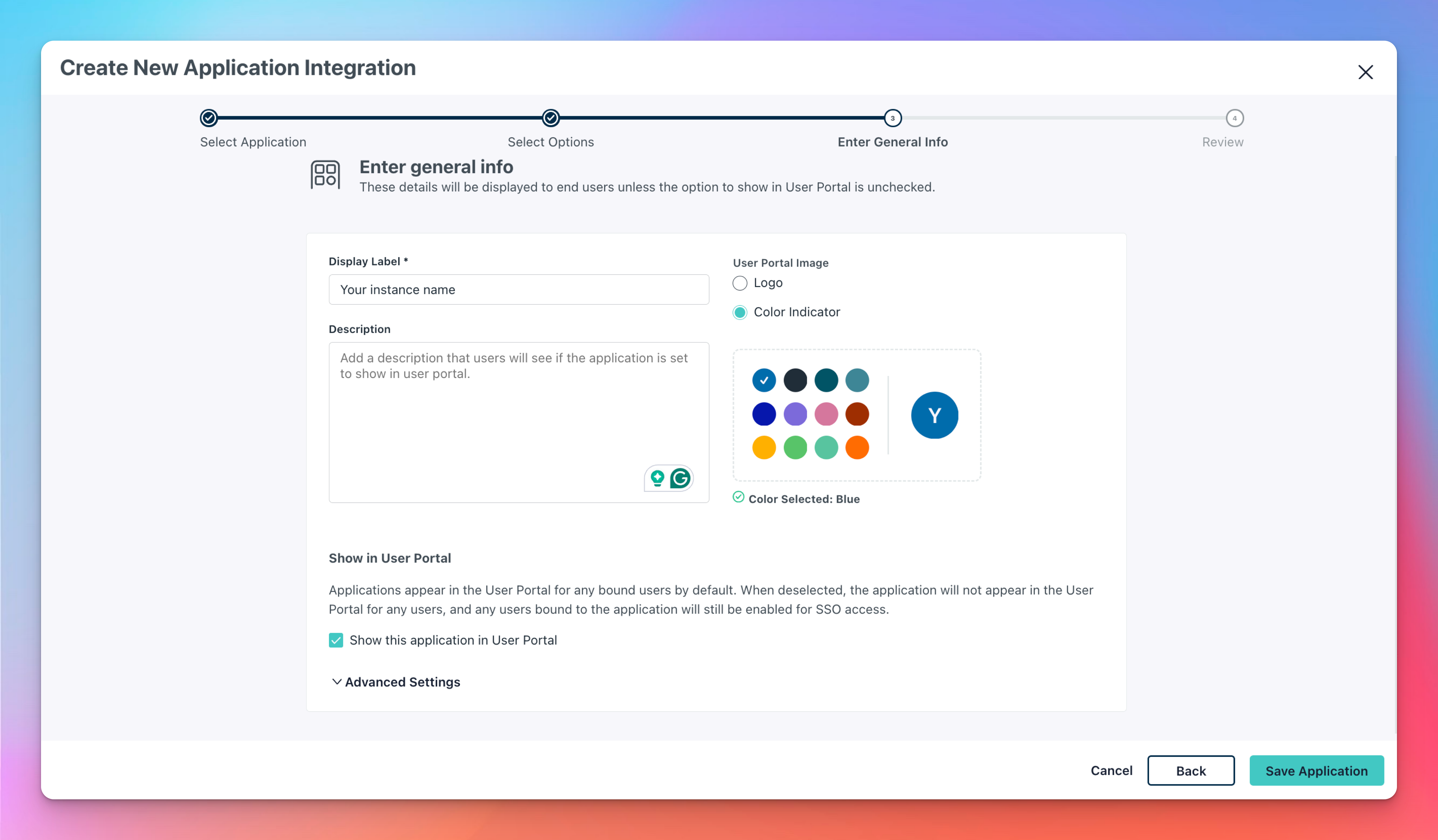
 * In Step 3, provide basic information for the application. For example:
* **Application Name**: Use a name such as **Your Instance Name**.
* In Step 3, provide basic information for the application. For example:
* **Application Name**: Use a name such as **Your Instance Name**.
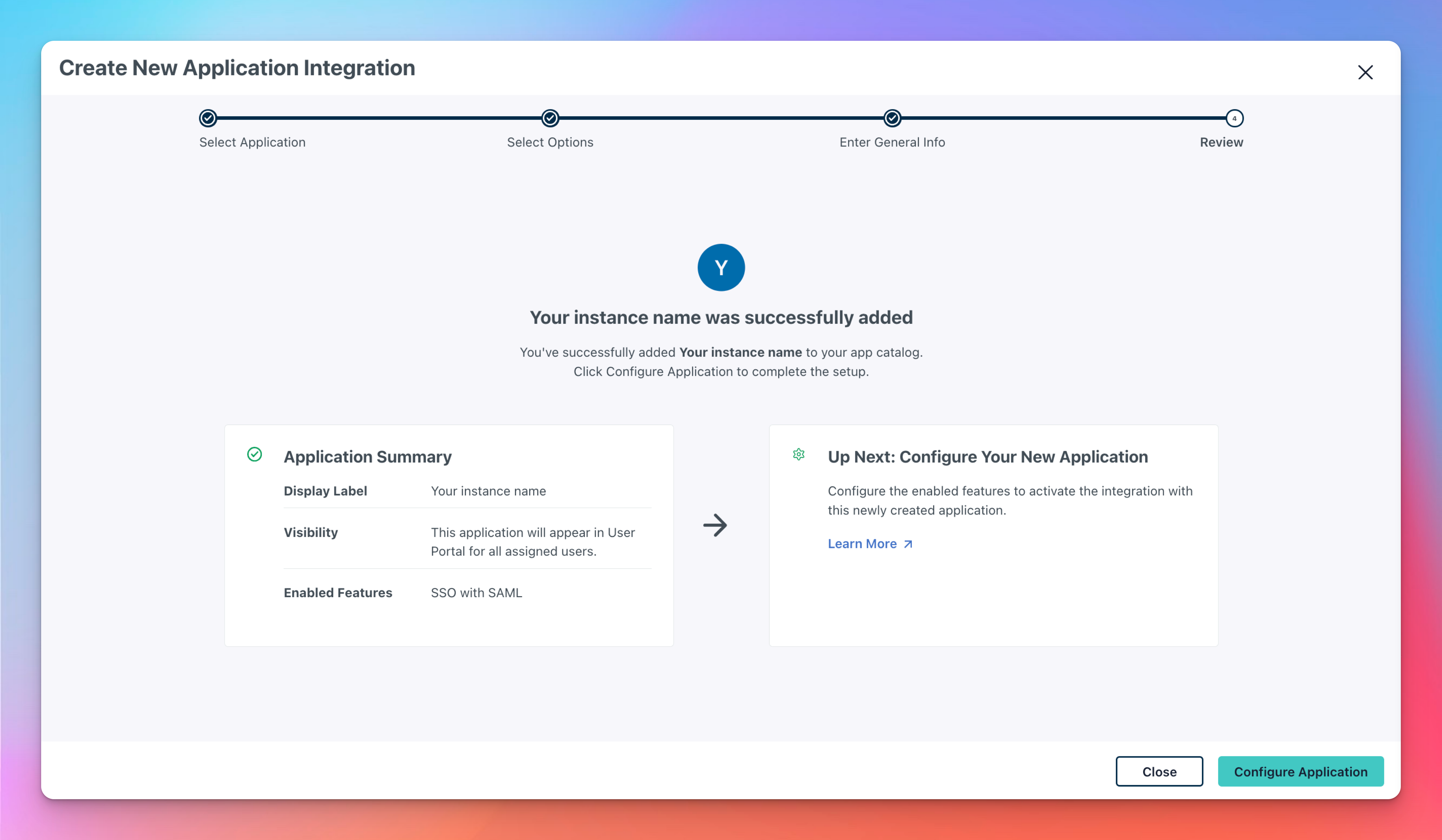
 * Review your setup and, if satisfied, click **Configure Application** to complete the process.
 ## **Step 2: Configure the SSO Application**
After creating the application, you need to set up its SSO configuration.
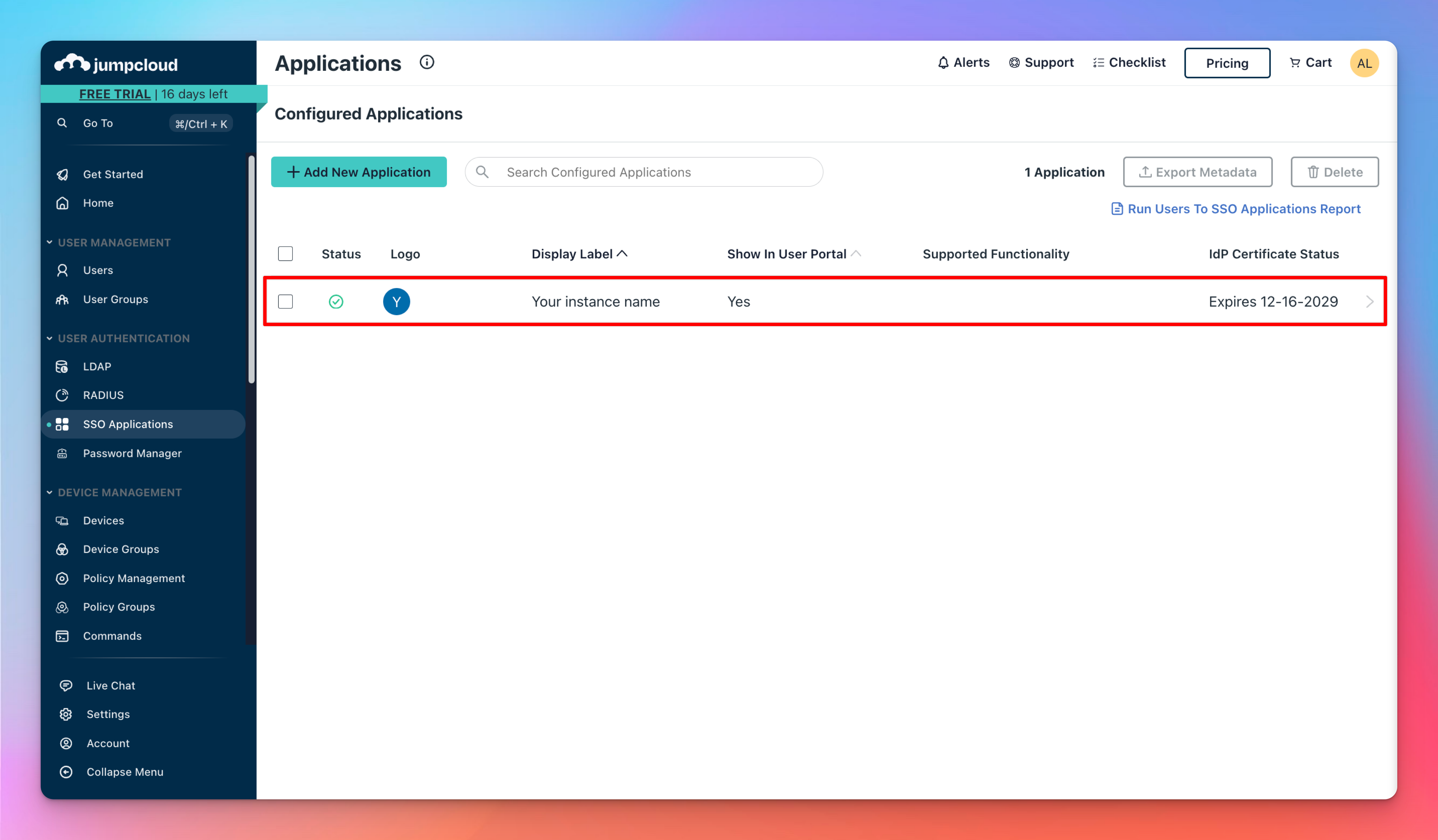
1. **Open Application Settings**
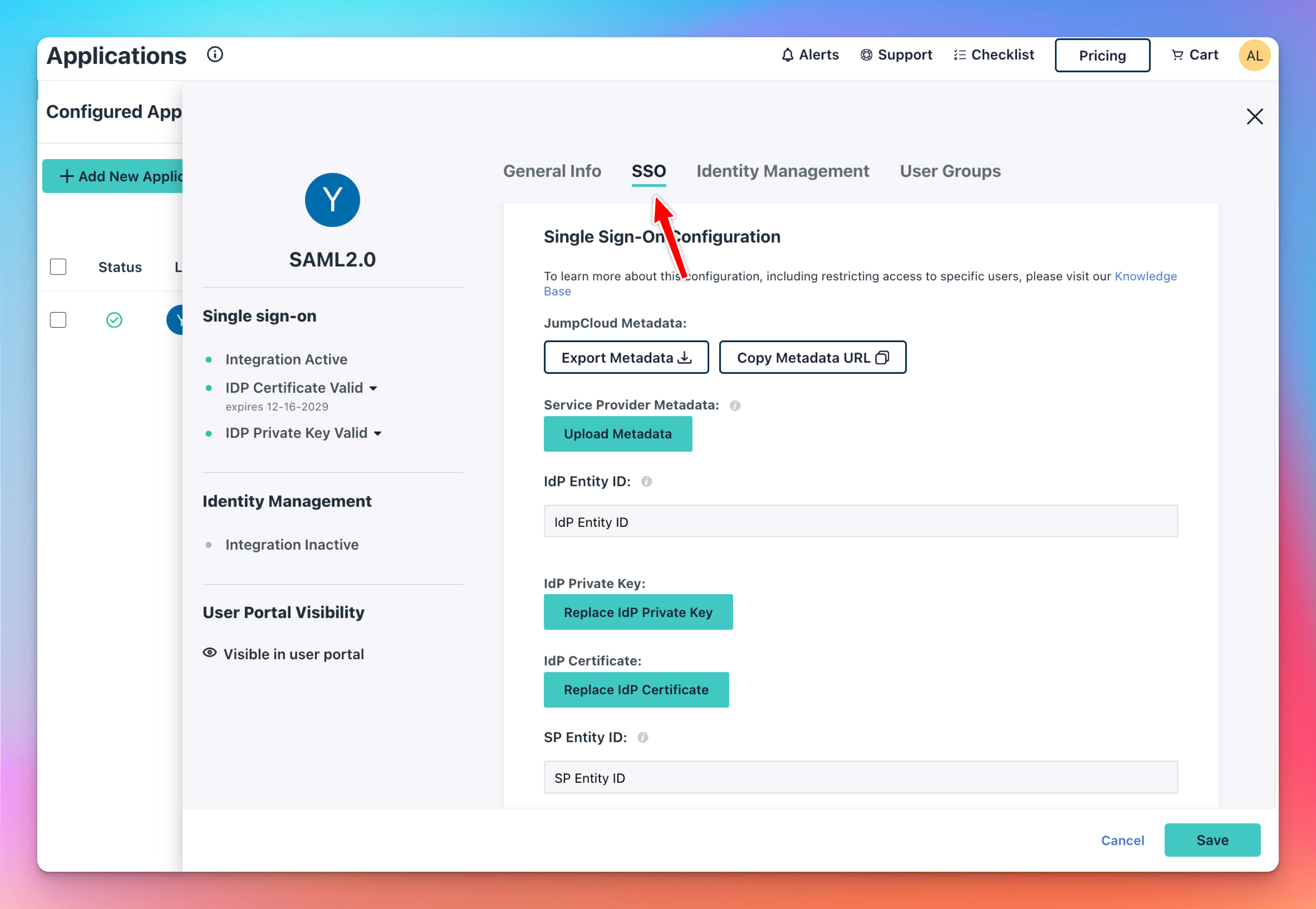
* Select the newly created application and go to the **SSO** tab.
## **Step 2: Configure the SSO Application**
After creating the application, you need to set up its SSO configuration.
1. **Open Application Settings**
* Select the newly created application and go to the **SSO** tab.
 1. **Fill in SSO Details**
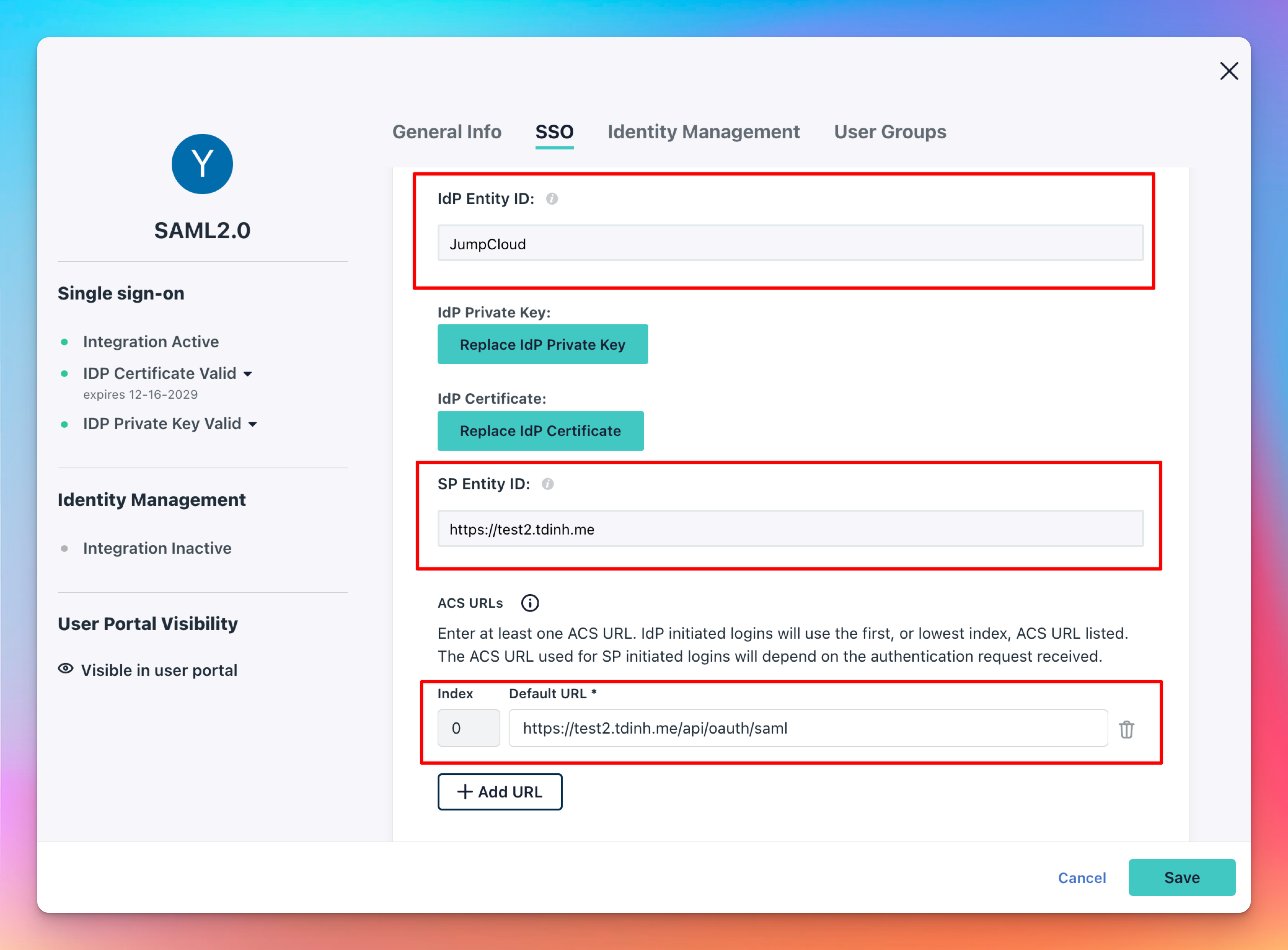
Configure the SSO settings as follows:
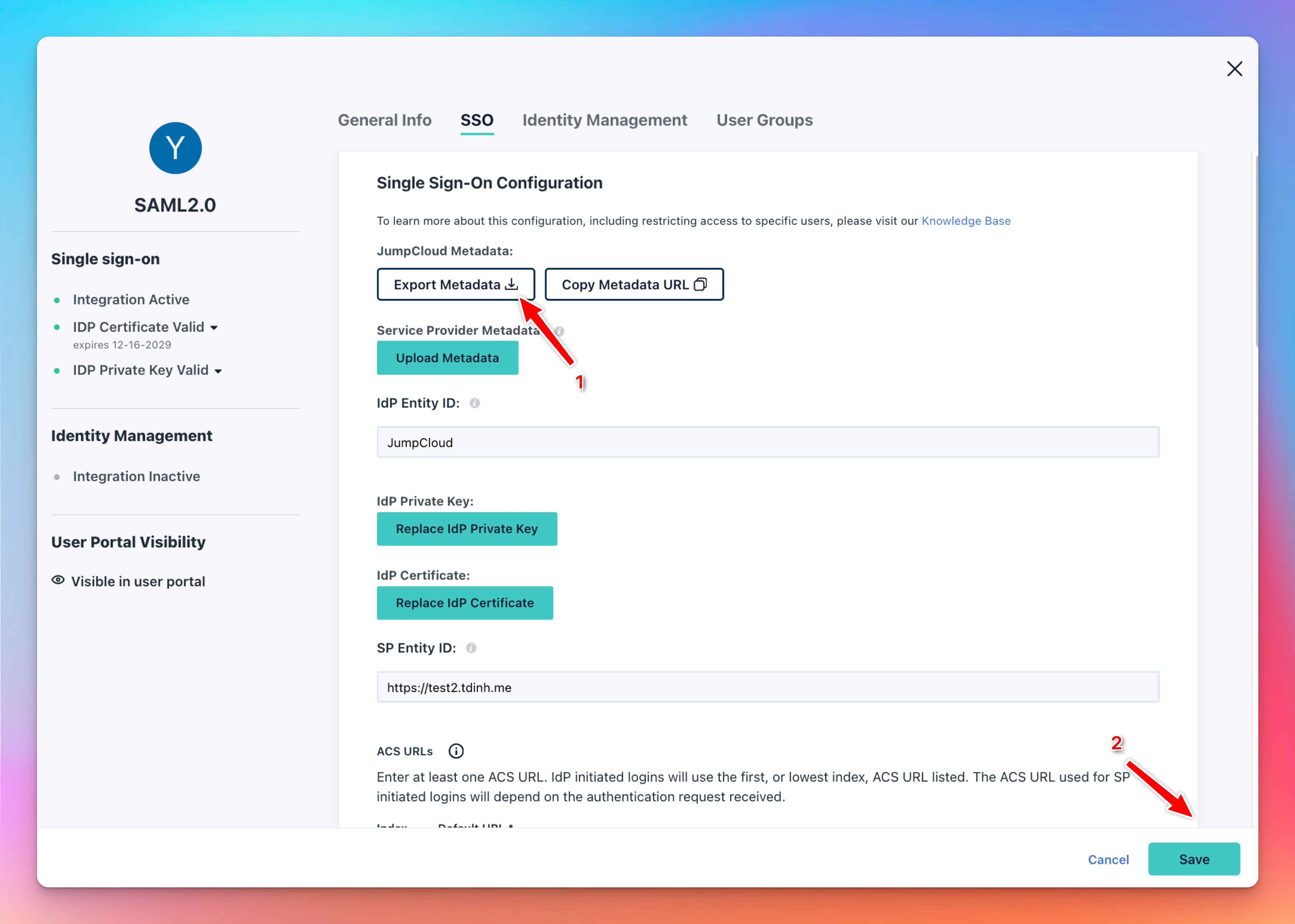
* **IdP Entity ID**: Enter `JumpCloud`
* **SP Entity ID**: Enter the value from the connection you created in your TypingMind instance. For this guide, use `https://test2.tdinh.me`
* **ACS URLS**: For this guide, enter `https://test2.tdinh.me/api/oauth/saml`
1. **Fill in SSO Details**
Configure the SSO settings as follows:
* **IdP Entity ID**: Enter `JumpCloud`
* **SP Entity ID**: Enter the value from the connection you created in your TypingMind instance. For this guide, use `https://test2.tdinh.me`
* **ACS URLS**: For this guide, enter `https://test2.tdinh.me/api/oauth/saml`
 1. **Add User Attributes**
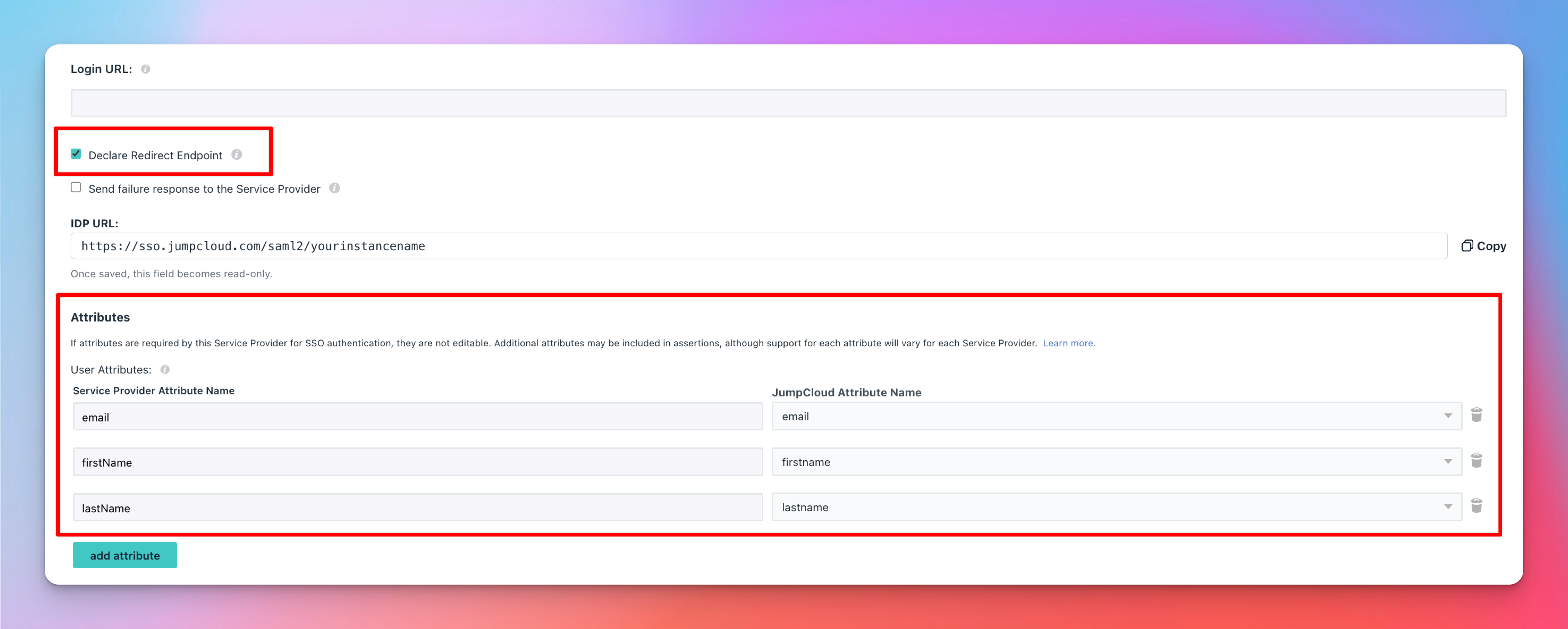
Scroll down to add the following attributes:
* Attribute Name: **email** → Attribute Value: **email**
* Attribute Name: **firstName** → Attribute Value: **firstname**
* Attribute Name: **lastName** → Attribute Value: **lastName**
Make sure you also check the **Declare Redirect Endpoint** checkbox.
1. **Add User Attributes**
Scroll down to add the following attributes:
* Attribute Name: **email** → Attribute Value: **email**
* Attribute Name: **firstName** → Attribute Value: **firstname**
* Attribute Name: **lastName** → Attribute Value: **lastName**
Make sure you also check the **Declare Redirect Endpoint** checkbox.
 1. **Add user groups**
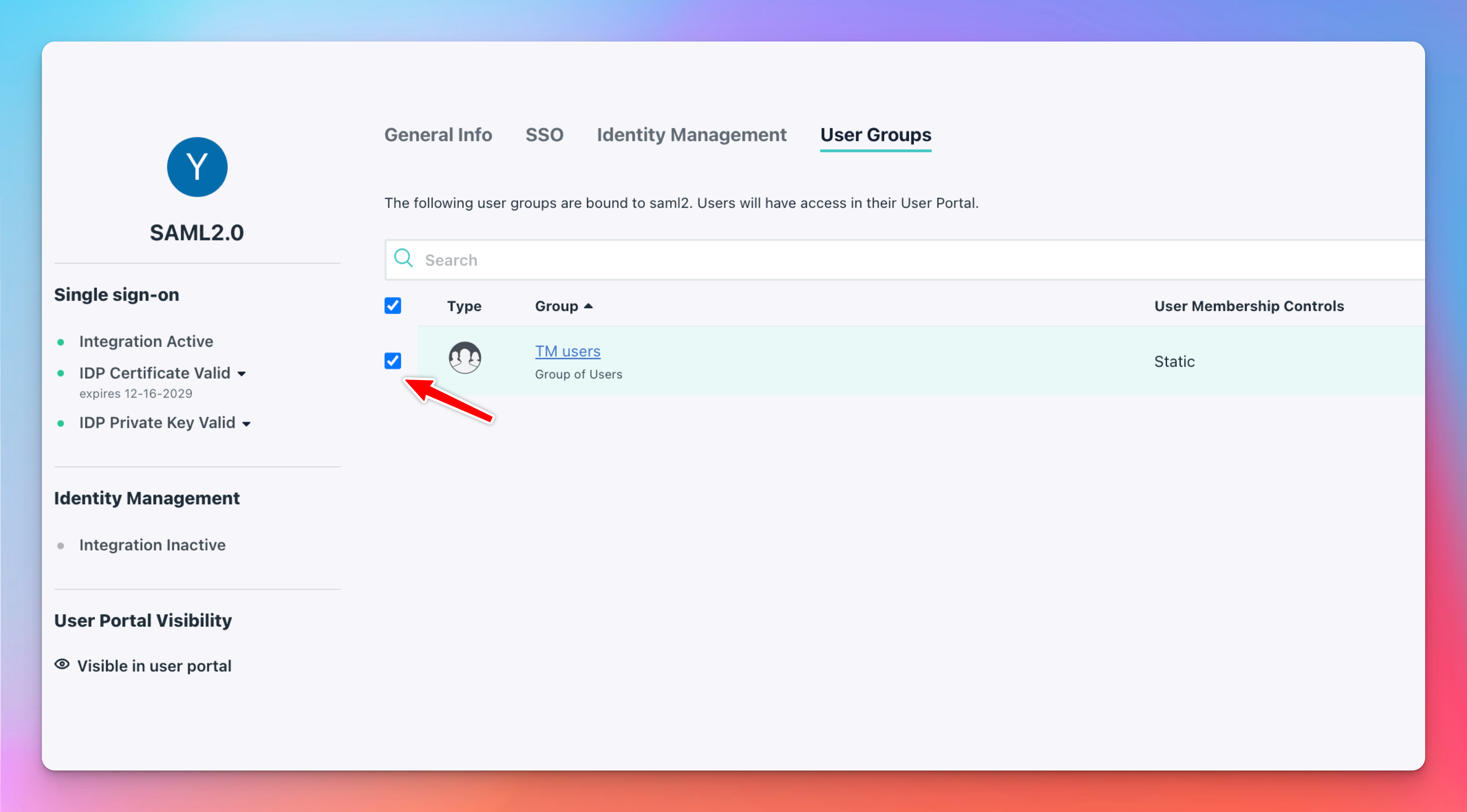
Choose the user groups that you want to grant access to logging in with Single Sign-On (SSO).
1. **Add user groups**
Choose the user groups that you want to grant access to logging in with Single Sign-On (SSO).
 1. **Export Metadata**
Once all fields are filled correctly:
* Scroll to the top and click **Export Metadata** to download the XML file.
* Click **Save** to finish.
1. **Export Metadata**
Once all fields are filled correctly:
* Scroll to the top and click **Export Metadata** to download the XML file.
* Click **Save** to finish.
 ## **Step 3: Finalize SSO Configuration in Your Instance**
1. **Paste Metadata XML**
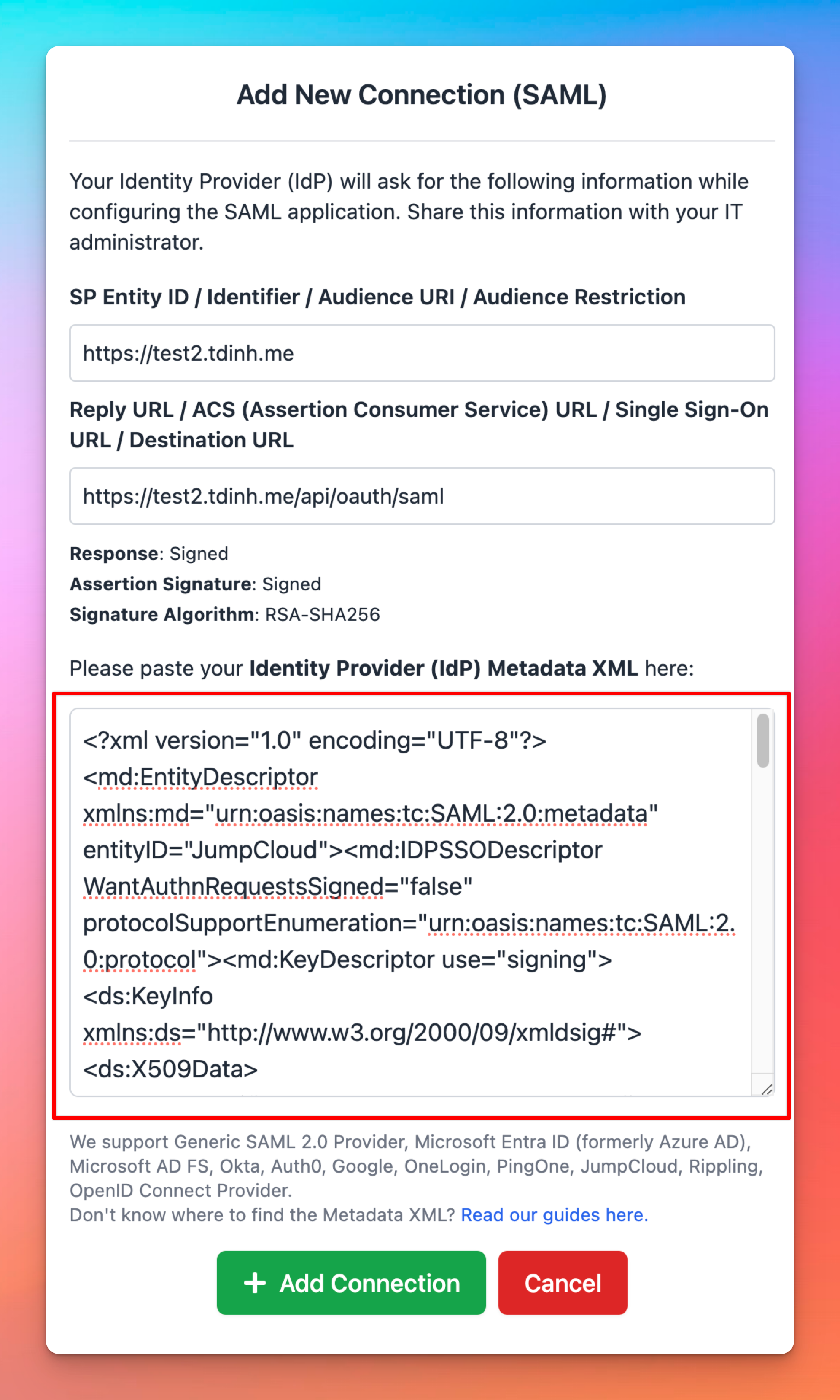
* Copy the content of the XML file you exported from JumpCloud and paste it into the corresponding configuration section.
* Click **Save** to finalize the SSO connection setup.
## **Step 3: Finalize SSO Configuration in Your Instance**
1. **Paste Metadata XML**
* Copy the content of the XML file you exported from JumpCloud and paste it into the corresponding configuration section.
* Click **Save** to finalize the SSO connection setup.
 1. **Login to your instance using JumpCloud SSO**
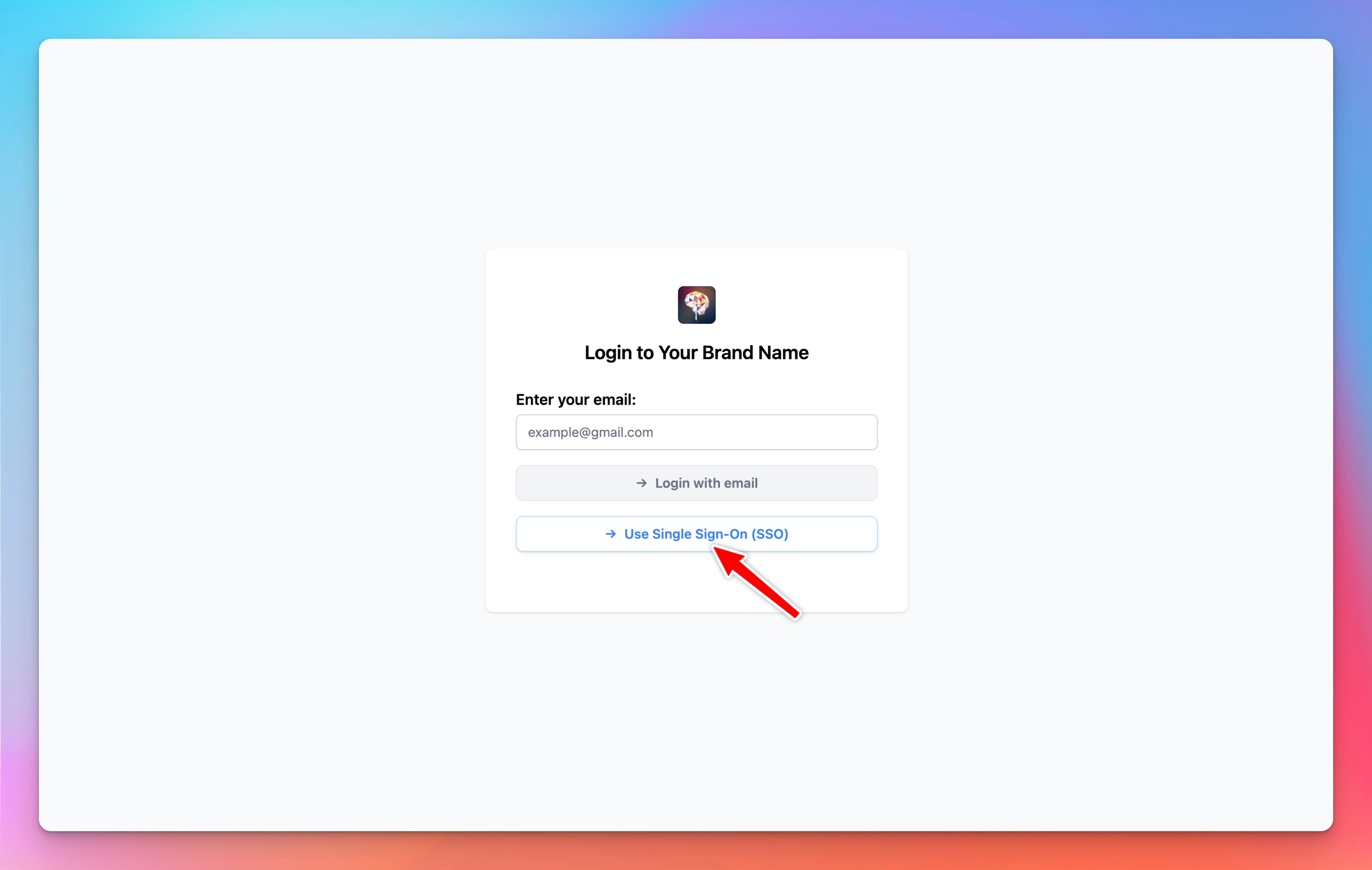
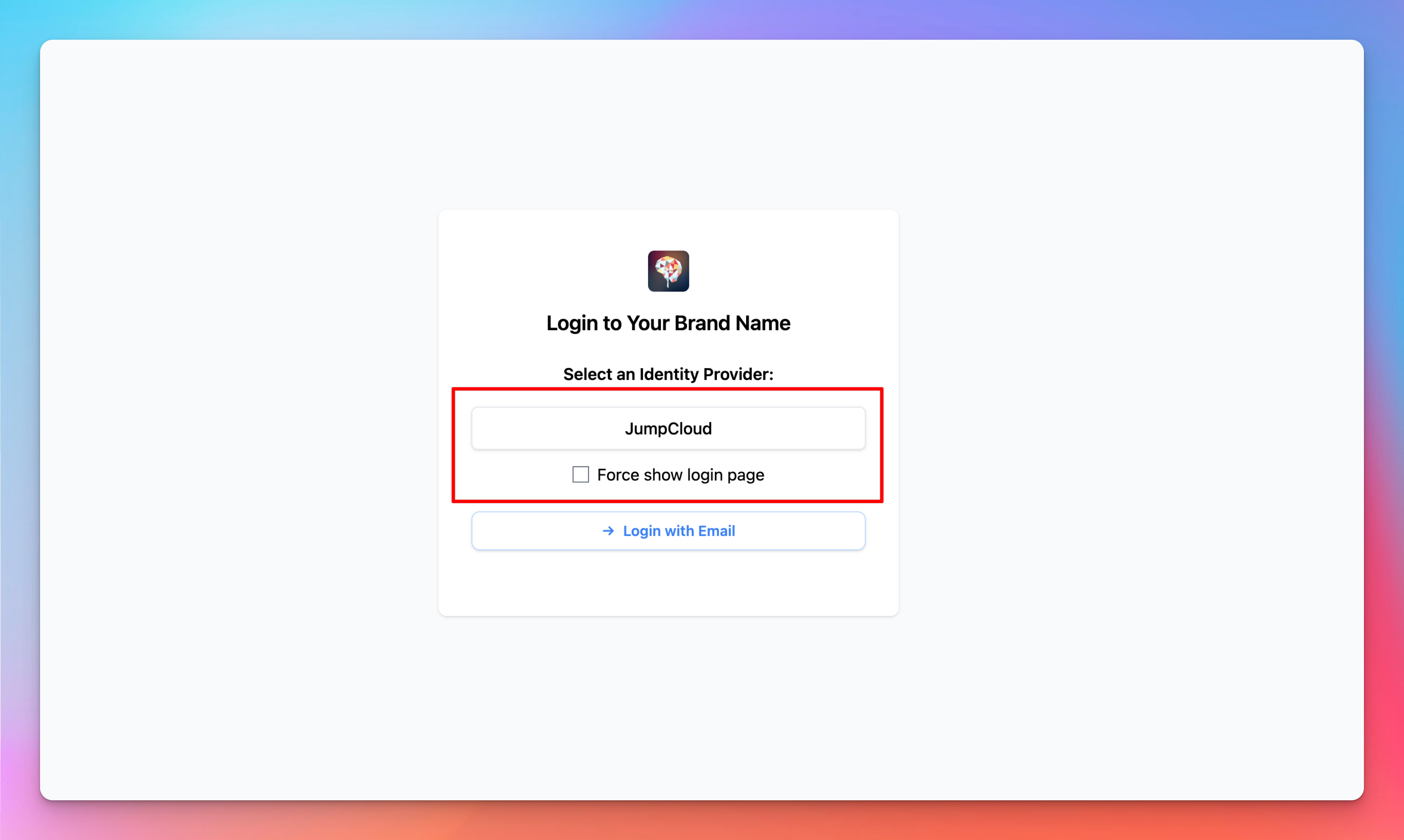
You have successfully set up SSO for your instance using JumpCloud. Your users will see a new button “Use Single Sign-On (SSO)” in the login popup.
1. **Login to your instance using JumpCloud SSO**
You have successfully set up SSO for your instance using JumpCloud. Your users will see a new button “Use Single Sign-On (SSO)” in the login popup.